图形
FairyGUI支持生成简单的图形。 点击侧工具栏的 按钮生成一个图形。
实例属性
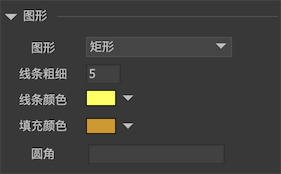
-
图形选择形状为矩形、圆形、正多边形、多边形或者“无”。“无”表示这是一个空的图形,他不消耗任何显示资源,通常用作一个占位的用途。注意不要将“空白”类型的图形与全透明(即不透明度为0)的图形混为一谈。“空白”类型的图形不能用作阻挡点击的用途,但全透明的图形可以。 -
线条大小形状的描边大小。0则表示不描边。 -
线条颜色形状的描边颜色。 -
填充颜色形状的填充颜色。如果你希望绘制中空的图形,那把填充颜色的透明度设置为0即可。 -
圆角一个整数或者4个用逗号分隔的整数。例如“4”,表示矩形的四个角均为半径为4的圆角。例如“2,1,1,4”,则指定了每个角的半径。 -
边数表示正多边形的边数。 -
旋转设置一个正多边形的旋转角度。
编辑多边形
当图形类型为多边形或正多边形时,双击元件,或者点击 按钮进入图形编辑。
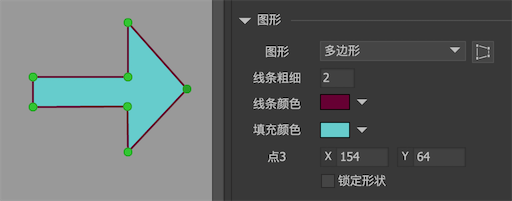
常用的操作有:
- 拖动圆点调整顶点位置;
- 左键点击一个圆点,在检查器里改变点的坐标数值;
- 右键点击舞台,选择右键菜单中的“增加顶点”;
- 右键点击一个圆点,选择右键菜单中的“删除顶点”;
- 在检查器里勾选“锁定形状”,然后通过第1或者第2种方法改变某个顶点位置,其他顶点会同时改变位置,相当于一个整体移动所有顶点的效果。
编辑完毕后,双击舞台空白处退出图形编辑模式。
如果图形是正多边形,则顶点位置只能沿着轴线移动。
占位
前面提到,空白的图形可以用作一个占位的用途,运行中可能用其他对象替换这个空白图形。FairyGUI的显示对象与原生显示对象混合使用时就需要用到这种空白的图形。
举例:现在要在UI中放置入一个原生的对象aSprite,则可以在适当位置放入一个空白的图形,假设对象为holder,那么代码里可以这样写:
holder.SetNativeObject(aSprite);
这样就把aSprite放到了holder所在的位置和深度上。 通过这样的办法,任何原生显示对象都可以轻松插入到FairyGUI的显示列表中。
如果SetNativeObject被重复调用,则前一个设置对象被销毁,插入新的对象。
对于Laya、Cocos2dx和CocosCreator平台,他们的节点都是可以随时加入子对象的,因此不需要使用setNativeObject。你可以随时使用holder.displayObject.addChild(Laya)或者holder.node.addChild(Creator)进行挂接原生节点的操作。
GGraph
图形支持动态创建,动态创建图形需要注意一定要设置图形的大小,否则显示不出来。例如:
    GGraph holder = new GGraph();
    holder.SetSize(100, 100);
    holder.DrawRect(...);
    aComponent.AddChild(holder);
使用正多边形制作雷达图时,可以通过APIdistances控制各个顶点的幅度。这是一个浮点类型的数组,数组大小应该和顶点数量相等。每个值的取值范围是0-1。
Unity平台没有矢量绘制引擎,因此是通过生成网格来模拟的。以下是Unity里运用GGraph对象的一些技巧:
    //传入多边形的各个顶点绘制多边形,注意点必须是顺时针方向传入!!
    aGraph.shape.DrawPolygon(new Vector2[] { ...} }, new Color[] { ... };

    //绘制一个渐变色的矩形
    aGraph.shape.DrawRect(0, new Color[] { ... });
更多的绘制方法可以参考Demo-Basics-Graph。