滑动条
滑动条与进度条相似,不过滑动条增加了一个“把”按钮可以让玩家拖动它改变进度条的值。
创建滑动条
可以通过两种方式创建滑动条组件。
-
点击主菜单“资源”->“新建滑动条”,然后按照向导的提示一步步完成。
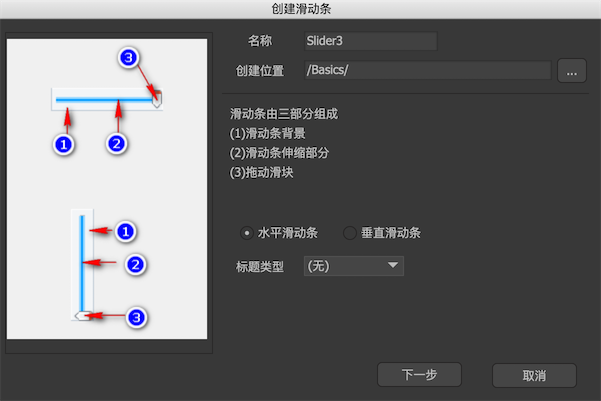
-
新建一个组件,然后在组件属性里选择扩展为“滑动条”。
设计属性
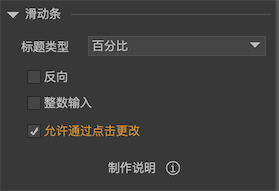
在组件编辑状态下,滑动条组件的属性面板是:
-
标题类型如果组件内有名称为“title”的元件,则进度条可以显示一个表达当前进度的文字。百分比显示当前进度的百分比,例如“88%”。当前值/最大值例如“50/100”。当前值例如“50”。最大值例如“10000”。
-
反向对于横向的滑动条,一般来说,进度越大,伸缩条越向右延伸,如果是反向的,则伸缩条右边缘固定,进度越大,伸缩条越往左延伸;对于纵向的滑动条,一般来说,进度越大,伸缩条越向下延伸,如果是反向的,则伸缩条底边缘固定,进度越大,伸缩条越往上延伸。 -
整数输入勾选后,当滑动条被用户滑动时,最后只会停止在整数位置上,也就是滑动条的值始终是整数。这个功能可用于实现分级的滑动条。API是wholeNumbers。 -
允许通过点击更改勾选后,直接点击滑动条就可以改变滑动条的值;如果不勾选,则只能拖动滑块改变滑动条的值。API是changeOnClick。
制作方法
-
bar当进度改变时,改变“bar”对象的宽度。一般用于横向的进度条。注意:一定要设置bar对象的宽度为进度条处于最大值时的宽度。“bar”元件可以是任何类型,不限制于图片。
-
bar_v当进度改变时,改变“bar_v”对象的高度。一般用于纵向的进度条。注意:一定要设置bar_v对象的高度为进度条处于最大值时的高度。“bar_v”元件可以是任何类型,不限制于图片。
-
grip用于拖动的按钮。注意:grip按钮应该与bar对象建立一个关联,并放置在进度条处于最大值时的位置。这个关联是: 正向:grip左左关联到bar或者顶顶关联到bar_v; 反向:grip顶顶关联到bar或者底底关联到bar_v。 -
title可以是装载器,也可以是标签、按钮。用于显示进度的标题。显示的内容由“标题类型”决定。
实例属性
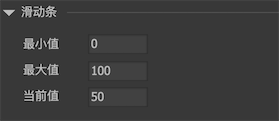
在舞台上选中一个滑动条组件,右边的属性面板列表出现:
-
最小值最小进度值。 -
最大值最大进度值。 -
当前值当前进度。
GSlider
    GSlider slider = gcom.GetChild("n1").asSlider;
    slider.value = 50;
滑动条进度改变时有通知事件:
    //Unity/Cry
    slider.onChanged.Add(onChanged);

    //AS3
    slider.addEventListener(StateChangeEvent.CHANGED, onChanged);

    //Egret
    slider.addEventListener(StateChangeEvent.CHANGED, this.onChanged, this);

    //Laya
    slider.on(fairygui.Events.STATE_CHANGED, this, this.onChanged);

    //Cocos2dx
    slider->addEventListener(UIEventType::Changed, CC_CALLBACK_1(AClass::onChanged, this));

    //CocosCreator
    slider.on(fgui.Event.STATUS_CHANGED, this.onChanged, this);