项目设置
通过主菜单“文件->项目设置”打开项目设置对话框。
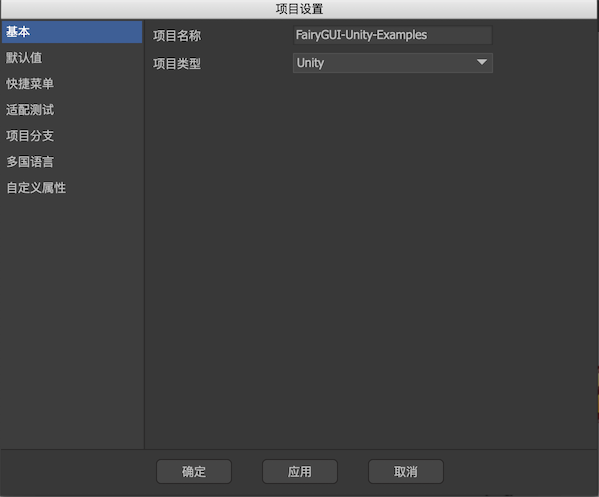
基本
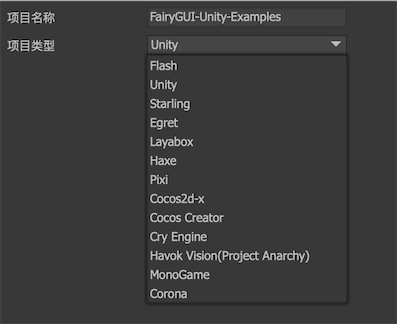
项目名称在这里修改UI项目的名称。项目类型UI项目类型,即UI实际运行的平台。你可以在这里任意切换。不同的平台在显示效果、发布结果上有一定的差别。
默认值
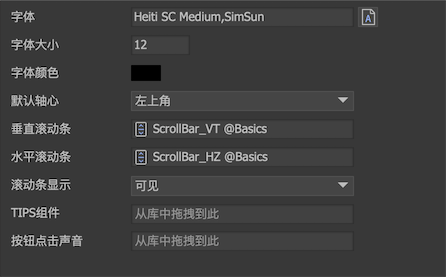
注意:这些参数是编辑器内的默认值,与运行时无关。运行时需要用UIConfig重新进行全局的设置。而且后者的设置也不一定需要和这里的设置相同。
-
字体设置所有文本的默认字体。可以直接输入字体名称,也可以点击 按钮选择系统中的字体。
 -
字体大小设置在舞台中新建文本时的默认字体大小。 -
禁用字体渲染位置优化该选项仅适用于Egret和Laya版本。勾选后,FairyGUI将使用系统渲染文本的默认位置,不再进行自动的优化。这个差别这对于微软雅黑特别明显。这个选项可以帮助解决部分H5引擎渲染字体位置的问题。 -
字体颜色设置在舞台中新建文本时的默认颜色。 -
默认轴心可以为舞台中新放置的元件设定默认的轴心。左上角轴心位置在左上角,这是软件的默认设置。中心作为轴心轴心位置在中心。中心作为锚点轴心位置在中心,且把锚点也设置为中心,也就是元件的原点在中心。
-
垂直滚动条水平滚动条设置制作UI时所有带滚动功能的容器需要使用的滚动条资源。这就是说,你将一个组件或者一个列表的“溢出处理”设置为“垂直滚动”、“水平滚动”或者“自由滚动”后,不需要每次设置滚动条,自动就会使用这里设置的滚动条资源。如果某个组件需要使用和全局设置不一样的滚动条,编辑器也提供了的单独的设置,后面的章节会另外说明。这个设置仅用于编辑器内,运行时使用UIConfig.horizontalScrollBar和UIConfig.verticalScrollBar设定。 -
滚动条显示滚动条的显示策略。这是全局设置,也可以在滚动容器属性里单独设置。 这个设置仅用于编辑器内,运行时使用UIConfig.defaultScrollBarDisplay设定。可见表示滚动条始终显示。滚动时显示表示滚动条只有在滚动时,或者鼠标在滚动容器视口内才会显示(PC),其他情况下则自动隐藏。隐藏表示滚动条始终隐藏,这种情况滚动条也不占用视口位置。
-
TIPS组件设定用于显示TIPS的组件。用法参考这里。 -
按钮点击声音设定按钮的默认点击声音。设置后,所有按钮点击都会播放这个声效,除非按钮自己独立设置另外的声效。这个设置仅用于编辑器内,运行时使用UIConfig.buttonSound设定。
快捷菜单
-
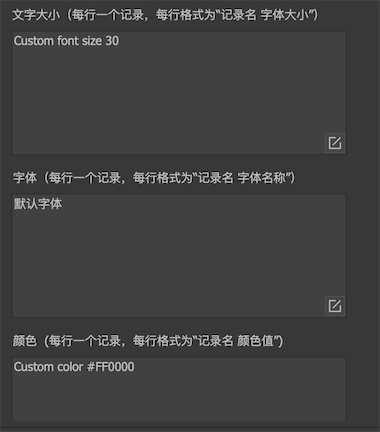
文字大小一个游戏使用的字体大小通常有几种固定的方案,这里定义好后,当任何地方需要输入字体大小时,就可以直接在下拉菜单选择。 -
字体一个游戏使用的字体通常有几种固定的方案,这里定义好后,当任何地方需要输入字体时,就可以直接在下拉菜单选择。 -
颜色一个游戏使用的颜色通常有几种方案,这里定义好后,当任何地方需要输入颜色时,就可以直接在下拉菜单选择。
适配测试
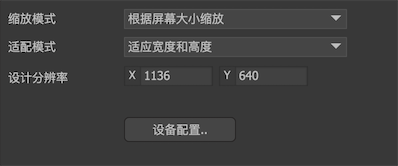
-
缩放模式设置物理屏幕和逻辑屏幕的映射关系。根据屏幕大小缩放按适配模式对物理屏幕进行缩放,得到逻辑屏幕。不缩放物理屏幕与逻辑屏幕一致。
-
适配模式设置计算全局缩放系数的方式。当缩放模式为“根据屏幕大小缩放”才有效。适应宽度和高度取宽和高比例较小的进行缩放。例如,设计分辨率是960x640,设备分辨率是1280×720,那么可以得到宽边的比例是1280/960=1.33,高边的比例是720/640=1.125,最后取较小的1.125作为全局缩放系数。这种缩放方式保证内容缩放后始终在屏幕内,如果有留边,则留边部分可以通过关联系统进一步处理。这种方式是适应性很强的处理方式。适应宽度固定取宽的比例进行缩放,高边可能会超出屏幕,这种方式需要设计师在设计时就有目的地设计安全区域。适应高度固定取高的比例进行缩放。宽边可能会超出屏幕,这种方式需要设计师在设计时就有目的地设计安全区域。
-
设计分辨率通常我们会选择一个固定的分辨率进行UI设计和制作,这个分辨率称为设计分辨率。例如1136×640,1280×720都是比较常用的设计分辨率。选定一个设计分辨率后,最大的UI界面(通常就是全屏界面)的大小就限制在这个分辨率。
关于适配,更详细的解析请阅读适配。
项目分支
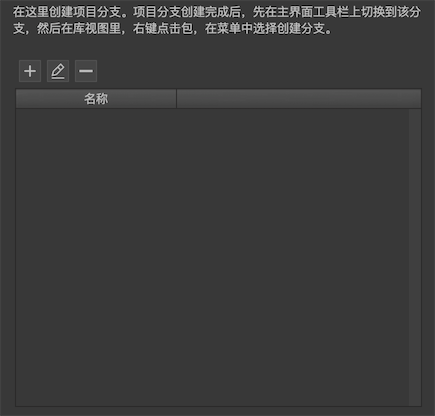
 新建分支。
新建分支。 重命名分支。
 删除分支。
删除分支。
关于分支,更详细的解析请阅读分支。
多国语言
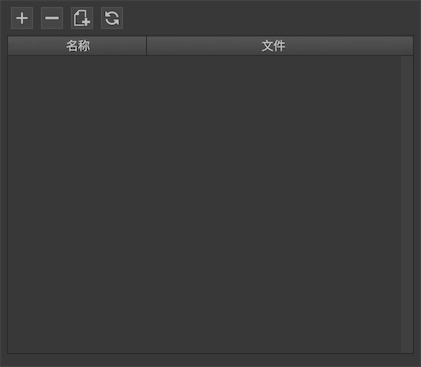
- 增加语言文件,点击后会要求从文件系统选择一个语言文件。
- 移除语言文件,只会移除记录,不会删除实际的文件。
 新建语言文件,点击后将创建一个新的语言文件。
 刷新所有语言文件,这个刷新功能只对字符串进行增删,但不会做修改。这种机制保护已经翻译的内容在刷新时不会被冲掉。举例说明:
项目内有一个组件C,它的内容是两个文本,分别是“t1:测试1,t2:测试2”,现在有一个语言文件en,它有两个字符串,分别对应了两个文本内容,并且它们已经被翻译成英文,内容为:“s1:test1,s2:test2”。观察以下操作对语言文件的影响:
刷新所有语言文件,这个刷新功能只对字符串进行增删,但不会做修改。这种机制保护已经翻译的内容在刷新时不会被冲掉。举例说明:
项目内有一个组件C,它的内容是两个文本,分别是“t1:测试1,t2:测试2”,现在有一个语言文件en,它有两个字符串,分别对应了两个文本内容,并且它们已经被翻译成英文,内容为:“s1:test1,s2:test2”。观察以下操作对语言文件的影响:
- 把t1的文本改成“测试2”,然后点击刷新。语言文件en不会有变化,s1的值依然是“test1”。
- 把t1删掉,然后刷新所有语言文件。语言文件en里的s1会被删掉。
- 增加一个“t3:测试3”,语言文件en的内容更新为“s1:test1,s2:test2,s3:测试3”。
关于多国语言,更详细的解析请阅读多国语言。
自定义属性
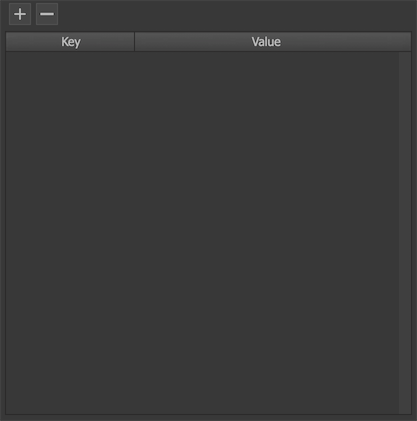
自定义属性是用户自定义的一些Key-Value集合。
自定义属性目前有两个用途:
- 在插件中可以利用。
- 控制器可以定义首页为这里的Key值,则组件创建时,控制器将自动切换到名称为Value的页面。参考这里。
这里的设定仅用于编辑器内使用,运行时需要用代码重新设置,API是UIPackage.SetVar。