多国语言
对UI多国语言的支持,FairyGUI提供了这样一种方案:把界面上的所有文字导出到一个文件,然后把这个文件提交翻译,运行时动态载入翻译好的文件,由SDK完成界面文字的替换。
也就是说,FairyGUI的方案是先拼界面,再翻译;对比先制作好语言文件,再为控件指定字符串id这种方案,显然前者在拼界面时效率更高,遇到界面需重构时前者的便利程度更加吊打后者。
编辑器导出的语言文件目前只支持xml格式,后续会支持excel等格式。xml格式可能不太方便翻译人员处理,如果需要,请参考下面xml格式的说明,自制一个excel和xml的转换工具。
生成语言文件
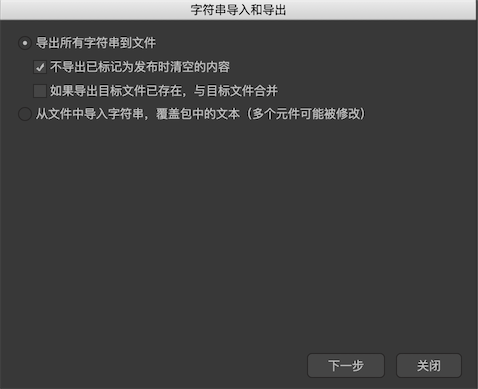
点击菜单“工具”->”字符串导入与导出”,弹出窗口如下图:
-
不导出已标记为发布时清空的内容例如文本,设置了发布时清空,如果这里勾选了,那么这个文本就不会出现在语言文件里。 -
如果导出目标文件已存在,与目标文件合并这个选项表示,比如现在导出内容中包含1个id为x1的字符串,值为a,而目标文件也存在一个id为x1的字符串,值为b,则导出的结果文件里,x1的值为b。
使用”导出所有字符串到文件“功能,完成后得到一个xml文件,
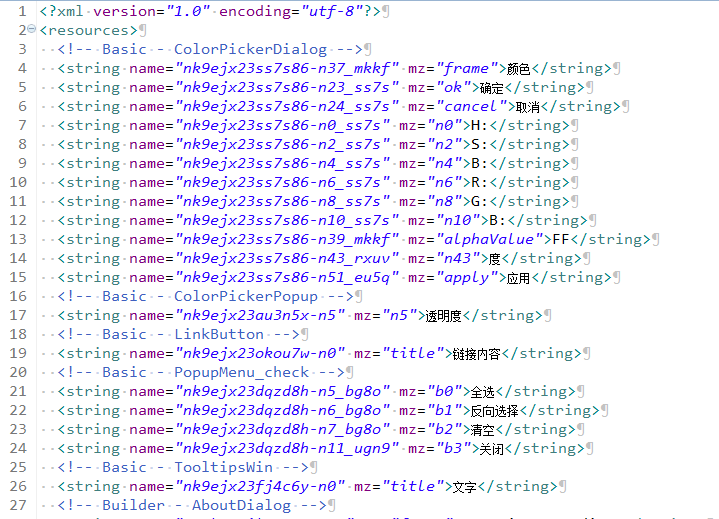
这个文件包含了在UI上出现的所有文字(排除了纯阿拉伯数字)。name是字符串的唯一id,它与界面中出现的所有文本一一对应,这个id不能破坏;mz是控件的名称,它仅用于提示,或者助记,底层不使用它,即使删掉也不影响。
在编辑器内使用语言文件
在项目设置->多国语言里,点击 ,然后选择上面导出的语言文件。这两个步骤也可以简化为一步,直接点击
 即可。
即可。
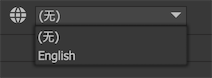
添加了一个或多个语言文件后,在主工具栏就可以切换当前界面使用的语言:
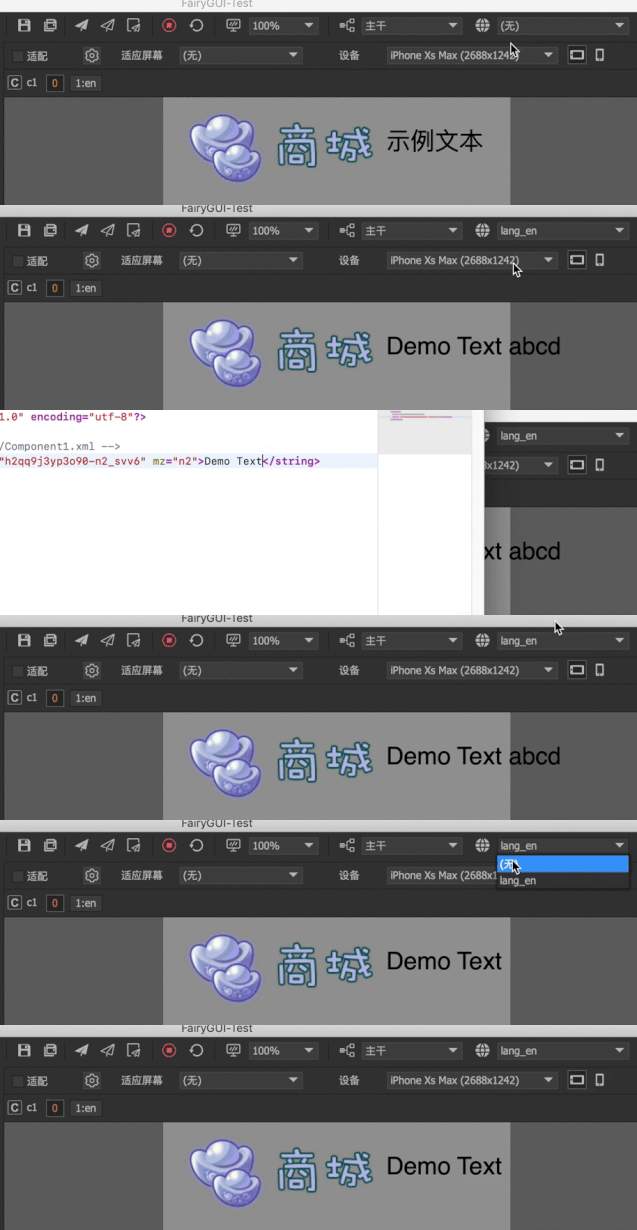
语言文件只在预览时生效,编辑时文本内容是不会改变的。在预览时,可以直接修改语言文件的内容,然后点击主工具栏的 ,就可以实时反馈你的修改,如下图:
切换语言时更改字体
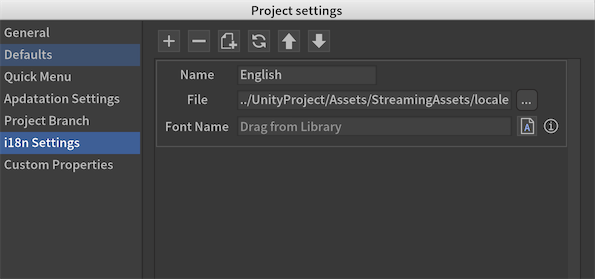
设置Font Name,在改变语言后,项目的默认字体将被改变为这里设置的值。
注意这个功能只是在编辑器生效,在代码里你需要自己指定UIConfig.defaultFont。
代码加载语言文件
运行时动态加载语言文件:
    //Unity
    string fileContent; //自行载入语言文件,这里假设已载入到此变量
    FairyGUI.Utils.XML xml = new FairyGUI.Utils.XML(fileContent);
    UIPackage.SetStringsSource(xml);

    //AS3
    var fileContent:String;//自行载入语言文件,这里假设已载入到此变量
    var xml:XML = new XML(fileContent);
    UIPackage.setStringsSource(xml);
注意:语言文件要在创建UI前载入,不支持实时切换语言文件。如果要在游戏中切换语言,那只能先销毁所有UI,卸载所有包。
全部替换
翻译好的语言文件,可以导入回编辑器,直接替换掉原来的文本内容。这适用于复制一个UI项目用于其他语言的情况。
点击菜单“工具”->”字符串导入与导出”,然后选择“从文件中导入字符串,覆盖包中的文本”。这个功能会修改掉所有文本的内容,请谨慎操作。