文本
文本是FairyGUI的基础控件之一。文本不支持交互,鼠标/触摸感应是关闭的。
实例属性
点击主工具栏中的 按钮,生成一个文本元件。
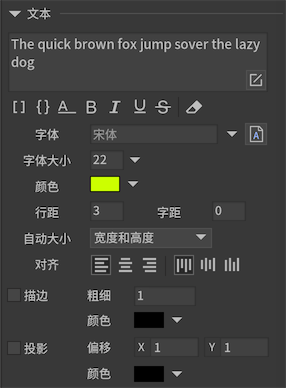
-
 设置文本支持UBB语法。使用UBB语法可以使单个文本包含多种样式,例如字体大小,颜色等。请参考UBB语法。(Laya/Cocos2dx版本不支持普通文本里包含多种样式,如果有这个需求,请改用富文本)
 -
 选中后,文本可以使用{count=100}这样的语法表达一个文本参数。请参考文本模板。
 -
 设置文本为单行。单行文本不会自动换行,换行符也被忽略。
 -
 设置文本为粗体。
 -
 设置文本为斜体。
 -
 设置文本为下划线。
 -
 设置文本为删除线。注意,只有部分引擎支持。
 -
 表示文本只用作编辑器预览用途,发布时将会自动清除。
 -
文本设置文本内容。当需要换行时,在编辑器里可以直接按回车。用代码赋值时需要换行可以用“\n”,主要这里是指代码文件里的字符串,如果你是从文本文件读入的字符串,"\n"是单纯的字符串,不是换行符!需要自己替换。 -
字体设置文字使用的字体。如果留空,表示使用全局设置字体(这时全局字体名称将以淡灰色显示)。详细请参考字体。 -
字体大小设置文字使用的字号。如果使用的是位图字体,你需要对位图字体设置“允许动态改变字号”,这里的选项才有效。 -
颜色设置文字颜色。如果使用的是位图字体,你需要对位图字体设置“允许动态改变颜色”,这里的选项才有效。 -
行距每行的像素间距。 -
字距每个字符的像素间距。(目前H5类引擎均不支持) -
自动大小自动宽度和高度文本不会自动换行,宽度和高度都增长到容纳全部文本。自动高度文本使用固定宽度排版,到达宽度后自动换行,高度增长到容纳全部文本。自动收缩文本使用固定宽度排版,到达宽度后文本自动缩小,使所有文本依然全部显示。如果内容宽度小于文本宽度,则不做任何处理。 (位图字体要在字体属性里勾选'允许改变字号'才能使用自动收缩特性)显示省略号文本使用固定宽度和高度排版,如果文本超出范围,在剪裁文本的同时在末尾显示省略号。无文本使用固定宽度和高度排版,不会自动换行。
-
对齐设置文本的对齐。 -
单行设置文本为单行。单行文本不会自动换行,换行符也被忽略。 -
描边设置文本的描边效果。描边粗细数值不能过大,否则效果会比较奇怪。描边在各个引擎实现的方式不同,效果也不同,编辑器的效果也仅供参考。 -
投影设置文本的投影效果。投影效果可以看做是简化的描边效果,描边是所有方向,投影只有一个方向。投影和描边共用一个颜色设置。
GTextField
文本支持动态创建,例如:
    GTextField aTextField = new GTextField(); //LayaAir平台用new GBasicTextField
    aTextField.SetSize(100,100);
    aTextField.text = "Hello World";
动态改变文本的样式(字体大小、颜色等),在不同的平台,方式略有差别:
    //Unity/Cry
    TextFormat tf = aTextField.textFormat;
    tf.color = ...;
    tf.size = ...;
    tf.font = ...;
    aTextField.textFormat = tf; //或者 aTextField.ApplyFormat();

    //Cocos2dx
    TextFormat* tf = aTextField->getTextFormat();
    tf->color = ...;
    tf->size = ...;
    tf->font =  ...;
    aTextField->applyTextFormat();

    //其他平台
    aTextField.color = ...;
    aTextField.fontSize = ...;
    aTextField.font = ...;
如果要设置文本的字体为位图字体,字体名称直接使用字体的url就可以了,例如‘ui://包名/字体名’。
UBB语法
FairyGUI支持的UBB语法有:
-
[img]image_url[/img]显示一个图片。这里的image_url可以是"ui://包名/图片名"的内部url格式,也可以是一个外部资源的url。图片最终是通过GLoader显示的,支持外部资源的能力可以参阅GLoader的文档。在这里,你无法设置图片大小。如果需要需要设置图片大小,改用HTML语法。 -
[url=link_href]text[/url]显示一个超级链接。其中link_href可以在链接点击后触发的事件里获得。 -
[b]text[/b]设置文本为粗体。 -
[i]text[/i]设置文件为斜体。 -
[u]text[/u]设置文本为下划线。 -
[sup]text[/sup]设置文本为上标。(部分引擎支持) -
[sub]text[/sub]设置文本为下标。(部分引擎支持) -
[color=#FFFFFF]text[/color]设置文本颜色。注意一定要用十六进制颜色代码,像red、blue这种颜色名称是不支持的。使用color语法还可以设置文本颜色为渐变色*(部分引擎支持)*,例如://指定两个颜色表示上下过渡[color=#FFFFFF,#000000]文字[/color]//指定四个颜色可以做左右过渡或者双方向过渡[color=#FFFFFF,#CCCCCC,#000000,#FFFF00]文字[/color] -
[font=font_face]text[/font]设置文本的字体。(部分引擎支持) -
[size=10]text[/size]设置文本的字体大小。 -
[align=left/center/right]text[/align]设置文本的水平对齐。(部分引擎支持)
标签之间支持嵌套,但不支持交叉嵌套。例如:
    //允许
    [color=#FFFFFF][size=20]text[/size][/color]

    //不允许
    [color=#FFFFFF][size=20]text[/color][/size]
对不支持的标签,例如“[tag]text[/tag]”,FairyGUI不做解析,这部分内容原样输出。当“[”字符要用于非UBB语法时,可以使用"\["这样的方式转义,注意,在编辑器输入时是直接输入"\"即可,在代码里需要用"\\"这样才能表达反斜杠。另外,只需转义"[",不需要转义"]"。
普通文本不支持语法中的img、url标签,因为普通文本是不可以图文混排的。要支持图文混排,改为使用富文本。
FairyGUI也提供了扩展UBB解析器的方法。继承UBBParser类,注册自己的TagHandler即可。具体实现方法请阅读UBBParser的源码或参考demo。
文本模板
使用文本模板可以更灵活的动态调整文本输出。例如,如果需要显示“我的元宝:100金200银”,那么常见的制作方式有:
- 使用一个文本控件显示,那么运行时程序员要改变数值时只能整个文本重新打一遍,这无疑是一个冗余的工作量,且不利于美术和程序解耦。
- 使用四个文本控件显示,那么运行时程序员只需要改变显示数值的文本控件即可,但美术的工作量增大。
使用文本模板功能,可以轻松解决这种需求。只需要在编辑器放置一个文本控件,文本为“我的元宝:{jin=100}金{yin=200}银”,然后勾选“使用文本模板”即可。这样在编辑器中显示依然是“我的元宝:100金200银”,运行时程序员只需要执行以下的代码就可以更新数值:
aTextField.SetVar("jin", "500").SetVar("yin", "500").FlushVars();
也可以批量设置:
    Dictionary<string, string> values;
    values["jin"] = "500";
    values["yin"] = "500";
    //注意,这种方式不需要再调用FlushVars
    aTextField.templateVars = values;
如果运行时要动态启用文本模板功能,不需要设置什么开关,只需要直接调用SetVar即可。 如果运行时要动态关闭文本模板功能,只需要把templateVars设置为null即可,即:
aTextField.templateVars = null;
当“{”字符不是用于模板时,可以使用"\{"这样的方式转义,注意,在编辑器输入时是直接输入"\"即可,在代码里需要用"\\"这样才能表达反斜杠。另外,只需转义"{",不需要转义"}"。
文本模板优先于UBB解析,所以模板也可以在UBB中使用,例如文本为:“这个是可以变色的[color={color=#FF0000}]文本[/color]”,可以方便的实现动态更改部分文本颜色的需求。